AI Tools

AI Tools für Ihren WooCommerce-Produkt-Konfigurator

Ihre Kunden bringen ein Handyfoto und eine Idee mit, aber keine druckfertige Vorlage. Fünf integrierte AI Tools schließen diese Lücke: ein Foto in einen neuen Stil übertragen, ein Bild aus einer Beschreibung erzeugen, den Hintergrund freistellen, einen niedrig aufgelösten Upload schärfen und das Ergebnis an einem Modell ansehen. Alles direkt im Produkt-Konfigurator.

Last updated:

Fünf AI Tools
AI-Credits in jedem Plan
Jedes Tool einzeln aktivierbar

Im Konfigurator integriert

Fünf Tools für die Momente, in denen Kunden nicht weiterkommen

Kein Motiv, ein unruhiges Foto, eine unscharfe Datei, Zweifel am Ergebnis: Jeder dieser Punkte beendet eine individuelle Bestellung, bevor sie beginnt. Jedes der folgenden Tools räumt einen davon aus, ohne Ihre Kunden in eine andere App zu schicken.

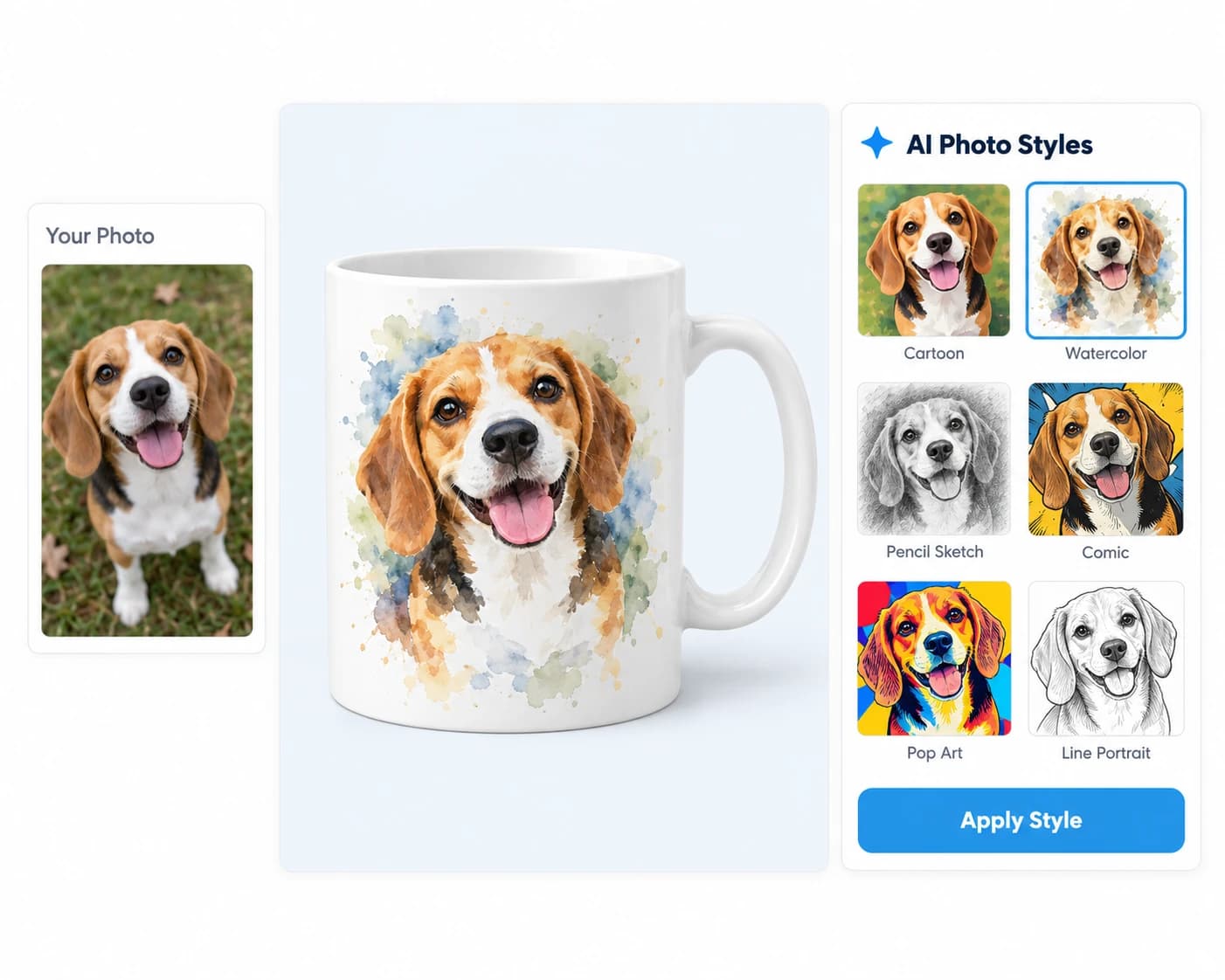
AI-Photo-Styles-Panel mit sechs Kunststilen neben einer Tasse, bedruckt mit der Aquarell-Version eines Hundefotos

Gestalten

AI Photo Styles

Ein Handyfoto sieht selten nach Geschenk aus.

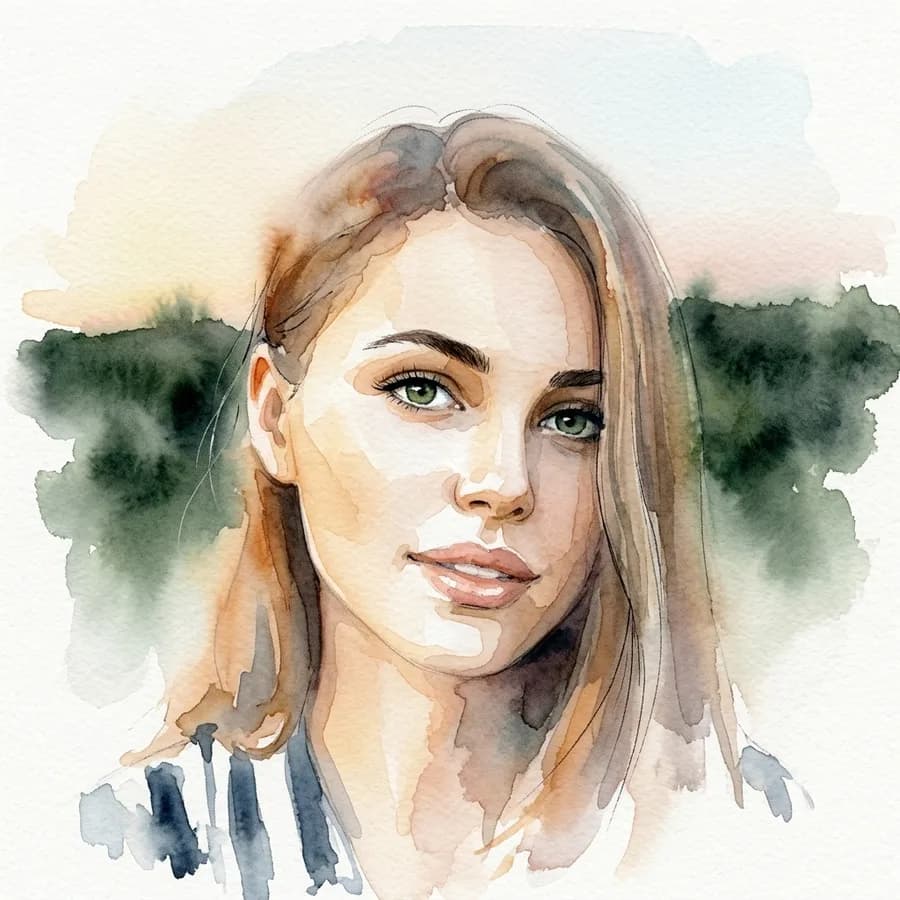
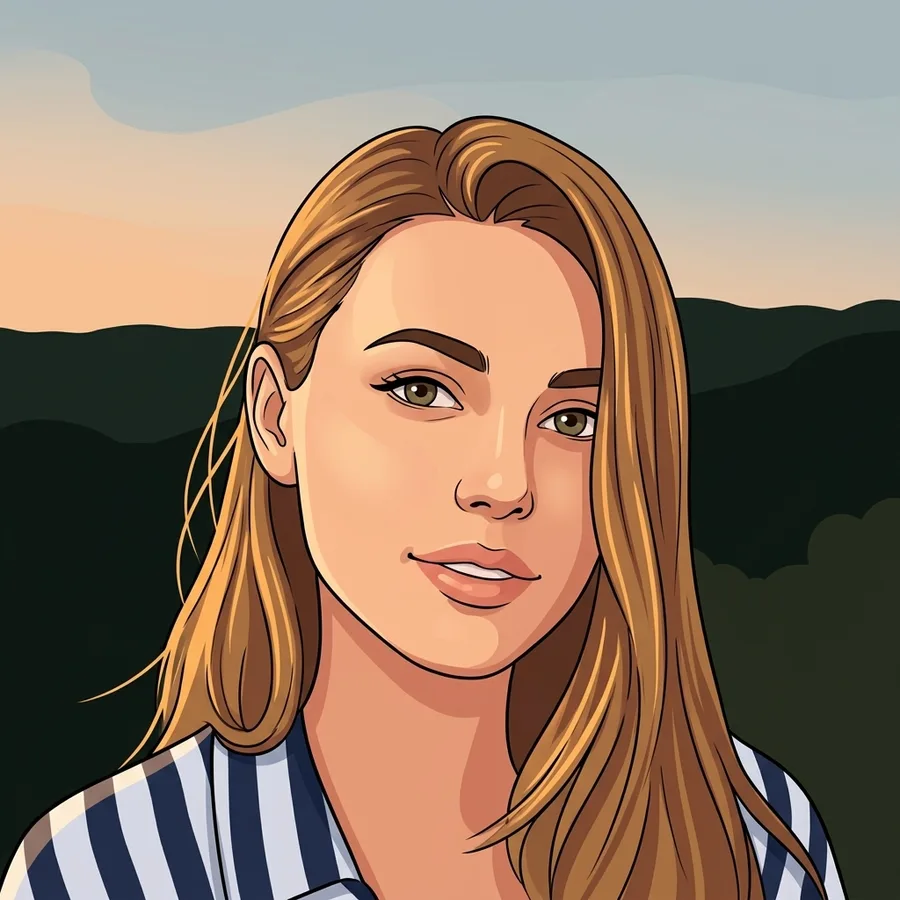
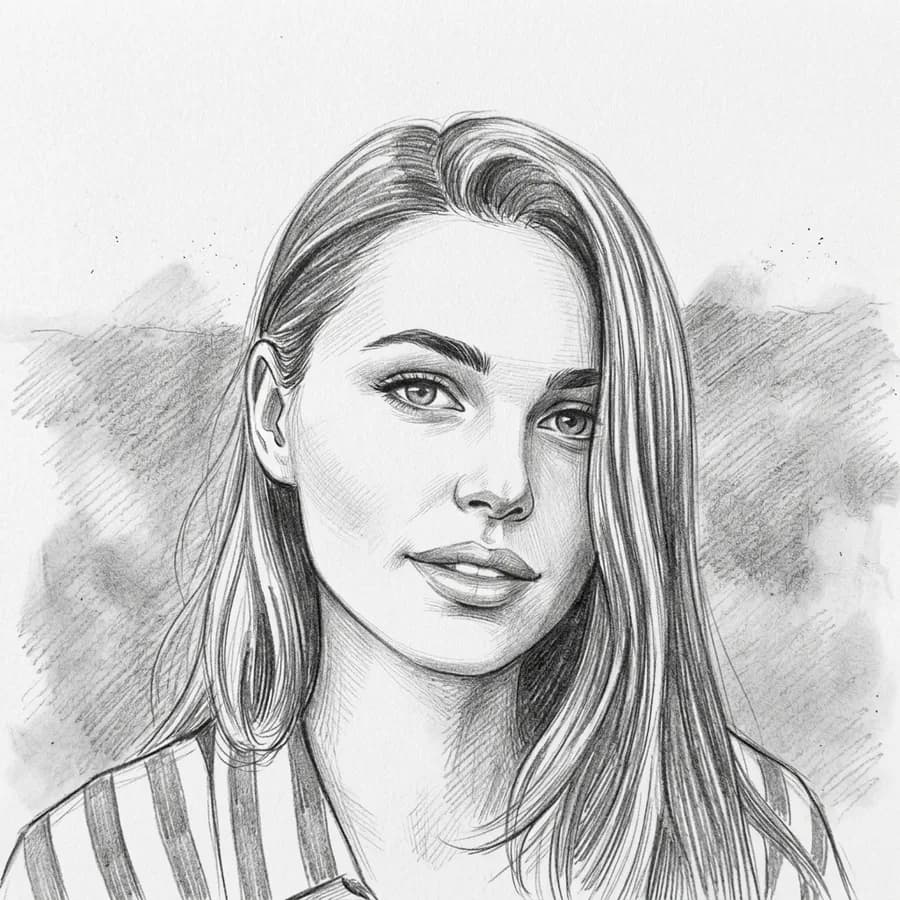
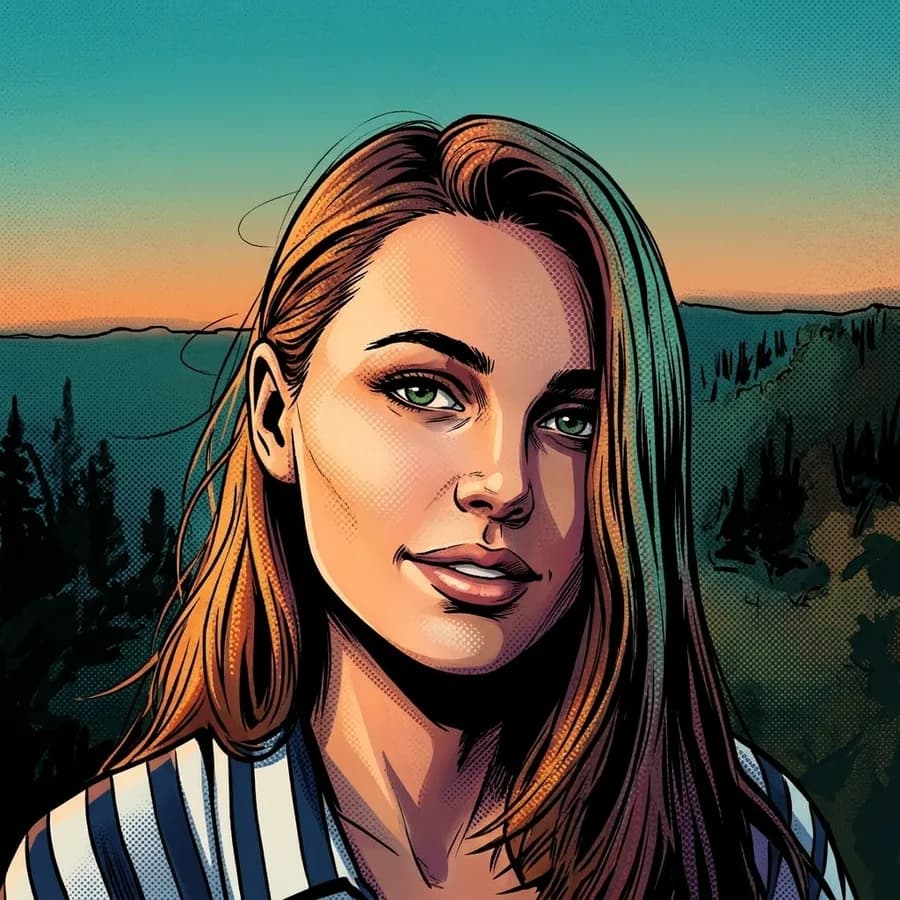
Ihre Kunden verwandeln ihr eigenes Foto mit einem Tipp in einen Cartoon, ein Aquarell oder eine Bleistiftskizze. Das Bild behält Größe und Position auf dem Produkt. Das Design bleibt erhalten, nur der Look ändert sich.

  • Sechs Starter-Stile sofort einsetzbar, eigene Stil-Prompts jederzeit möglich
  • Jeden Stil an einem Beispielfoto testen, bevor Kunden ihn sehen
  • Einen Stil auf jeden Upload eines Print Profiles anwenden, für eine einheitliche Produktlinie

2–4 Credits pro Bild
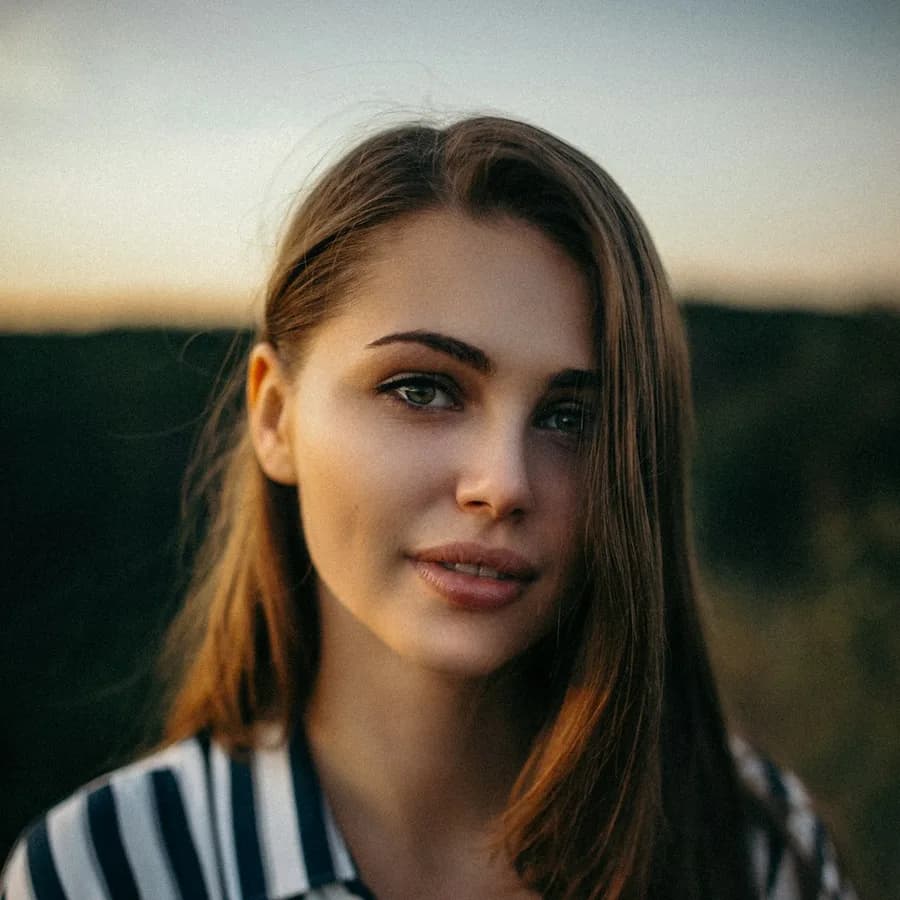
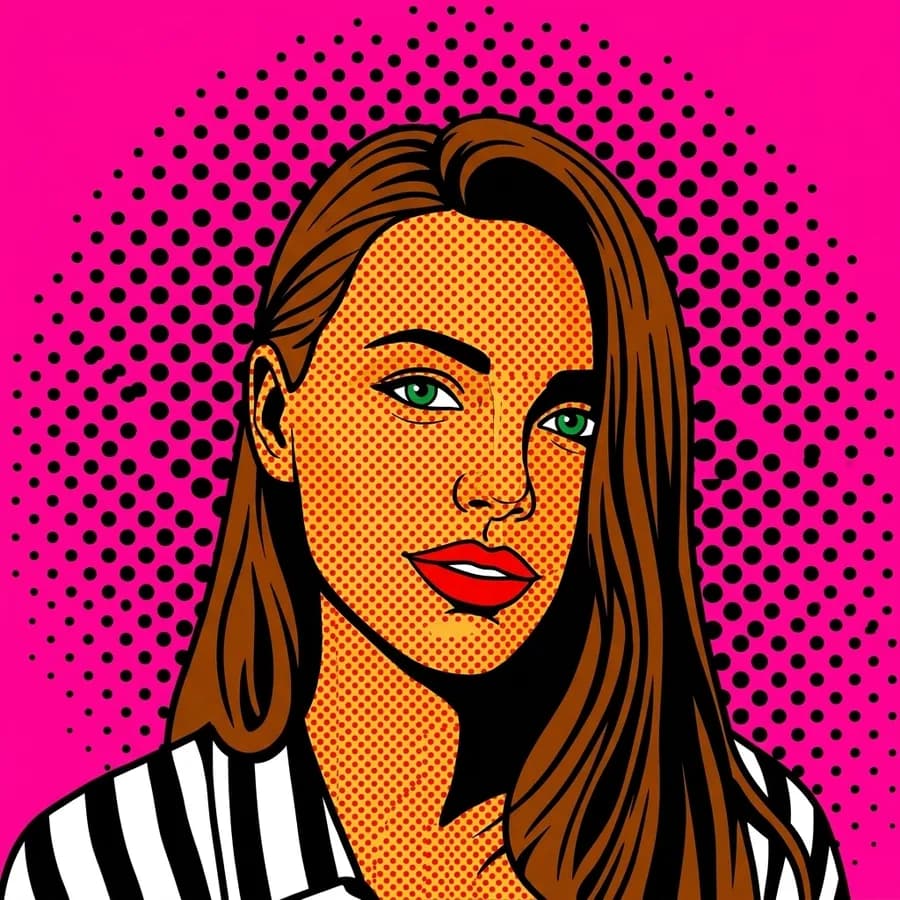
Porträtfoto einer Frau im Stil Aquarell

Original

Ein Foto, sechs Looks

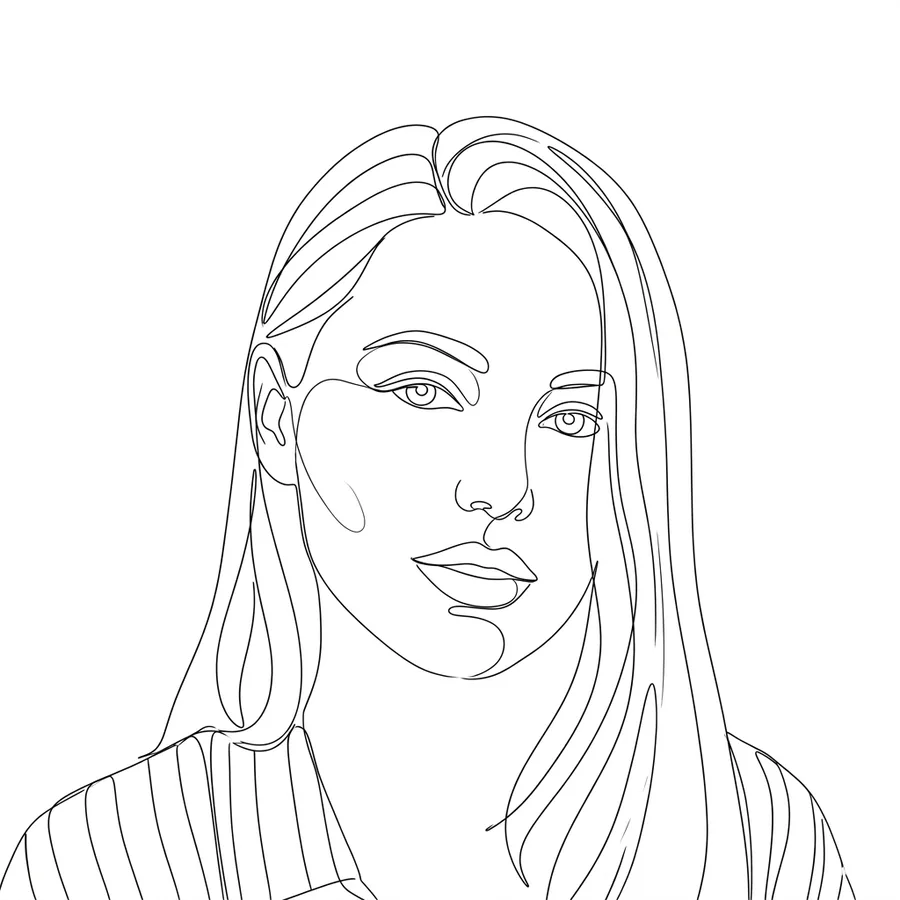
Wählen Sie einen Stil und vergleichen Sie ihn mit dem Original. Das sind die sechs Starter-Stile, die Chamevo mitliefert.

Foto

Stil

Aus den Beispielfotos mit den Starter-Stil-Prompts von Chamevo erzeugt.
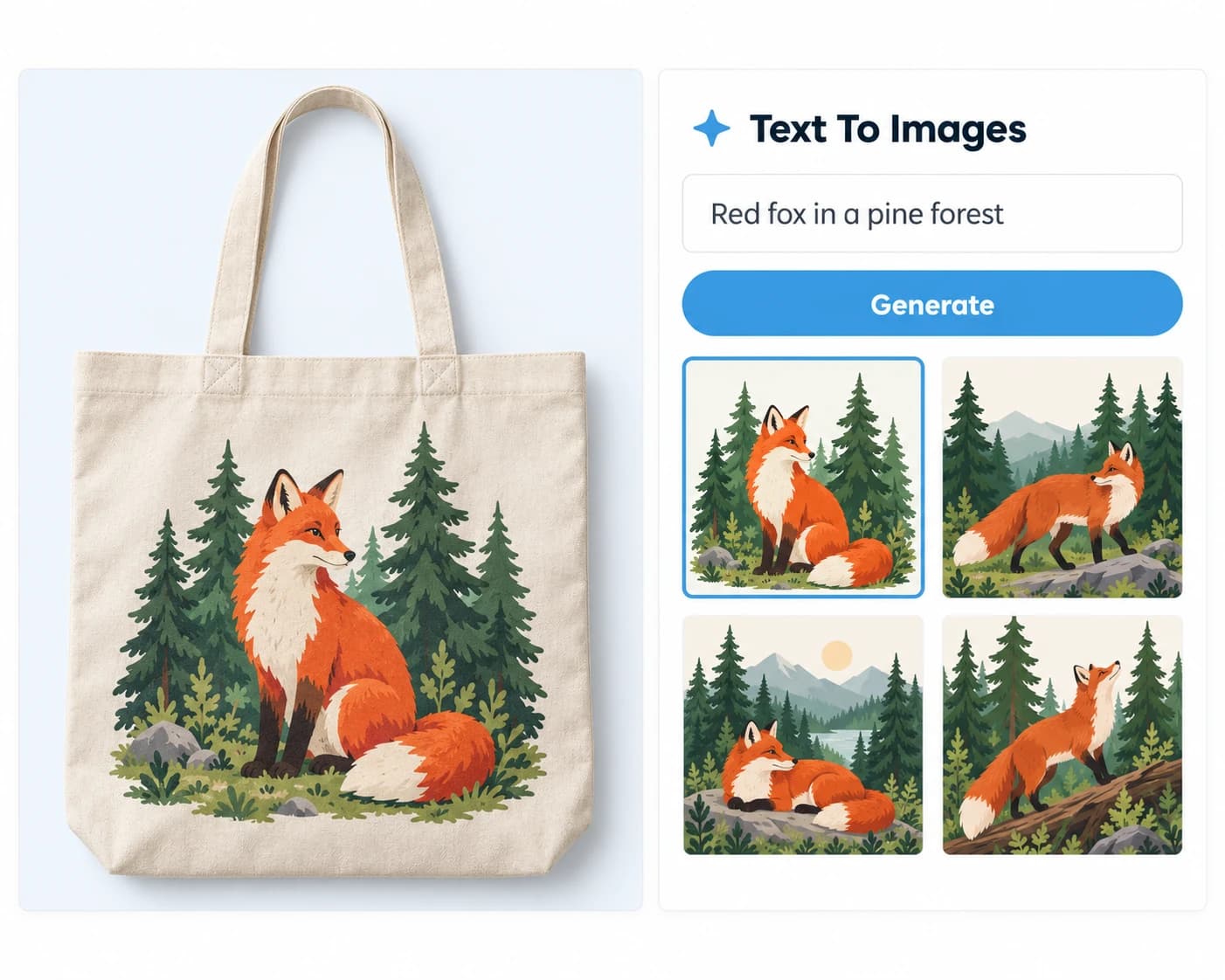
Text-zu-Bild-Panel mit Prompt und vier generierten Fuchs-Illustrationen, eine davon auf eine Stofftasche gedruckt

Gestalten

AI Text-to-Image

Viele Kunden haben eine Idee, aber kein Bild.

Sie beschreiben ihr Wunschmotiv und platzieren das Ergebnis direkt auf dem Produkt. Sie legen fest, welches Bildmodell arbeitet, in welcher Auflösung und wie viele Varianten ein Prompt liefert.

  • Sieben Bildmodelle von Google, OpenAI, Stability AI und ByteDance
  • Auflösungen bis 4K: 4096 × 4096 px, ausreichend für 34,7 cm bei 300 DPI
  • Ein bis vier Bilder pro Prompt

Ab 1 Credit pro Bild

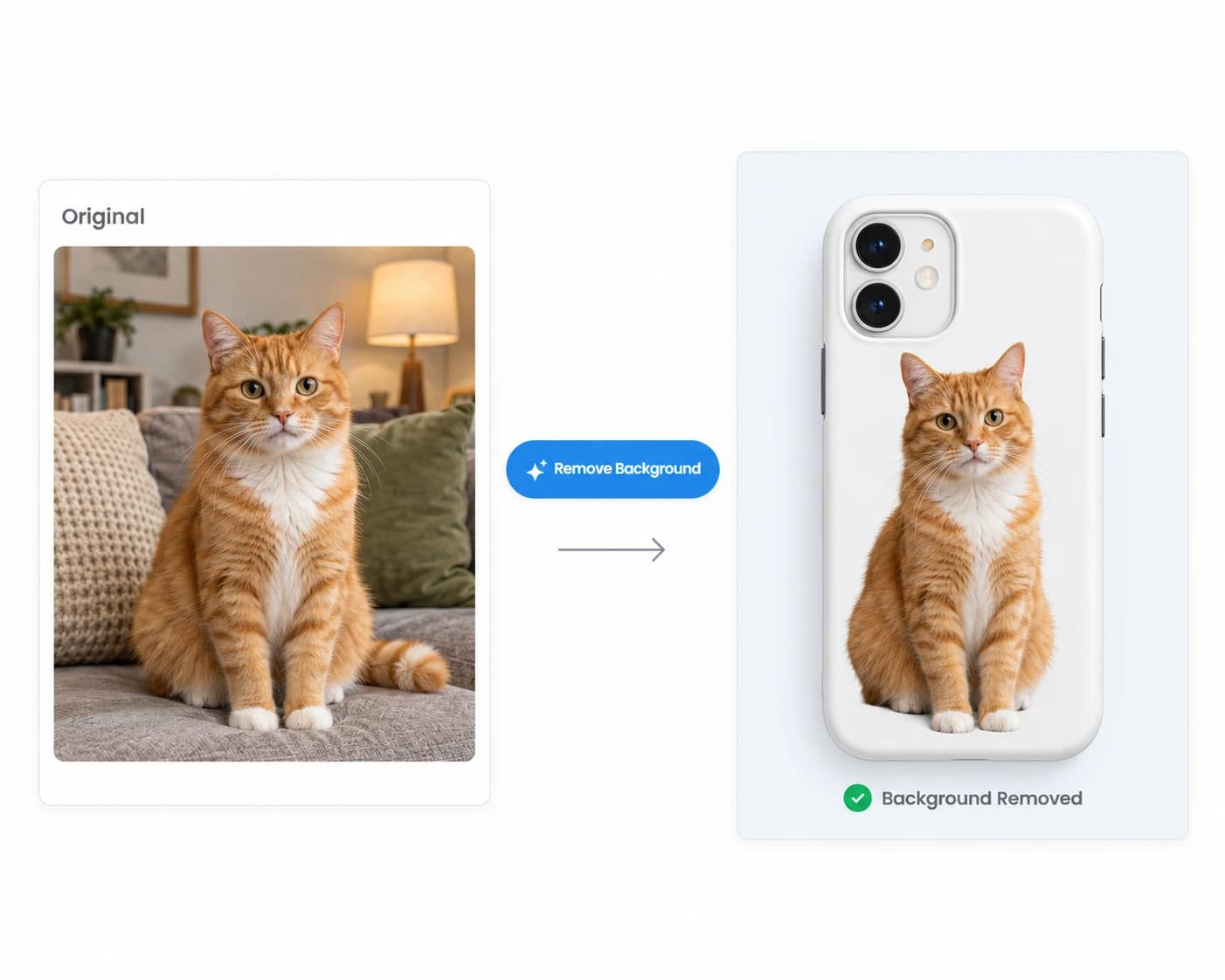
Katzenfoto mit unruhigem Hintergrund neben einer Handyhülle, bedruckt mit derselben sauber freigestellten Katze

Aufbereiten

AI Background Removal

Das Sofa, die Küche, der Parkplatz: Nichts davon gehört auf das Produkt.

Ein Klick entfernt den Hintergrund eines hochgeladenen Fotos und hinterlässt ein sauber freigestelltes Motiv auf dem Produkt. Ihr Team öffnet kein Bildbearbeitungsprogramm mehr für Bestellungen, die unberührt durchlaufen sollen.

  • Direkt nach dem Upload in der Bild-Toolbar verfügbar
  • Funktioniert mit Fotos und anderen Rastergrafiken
  • Rückgängig und Wiederholen bleiben verfügbar

5 Credits pro Bild

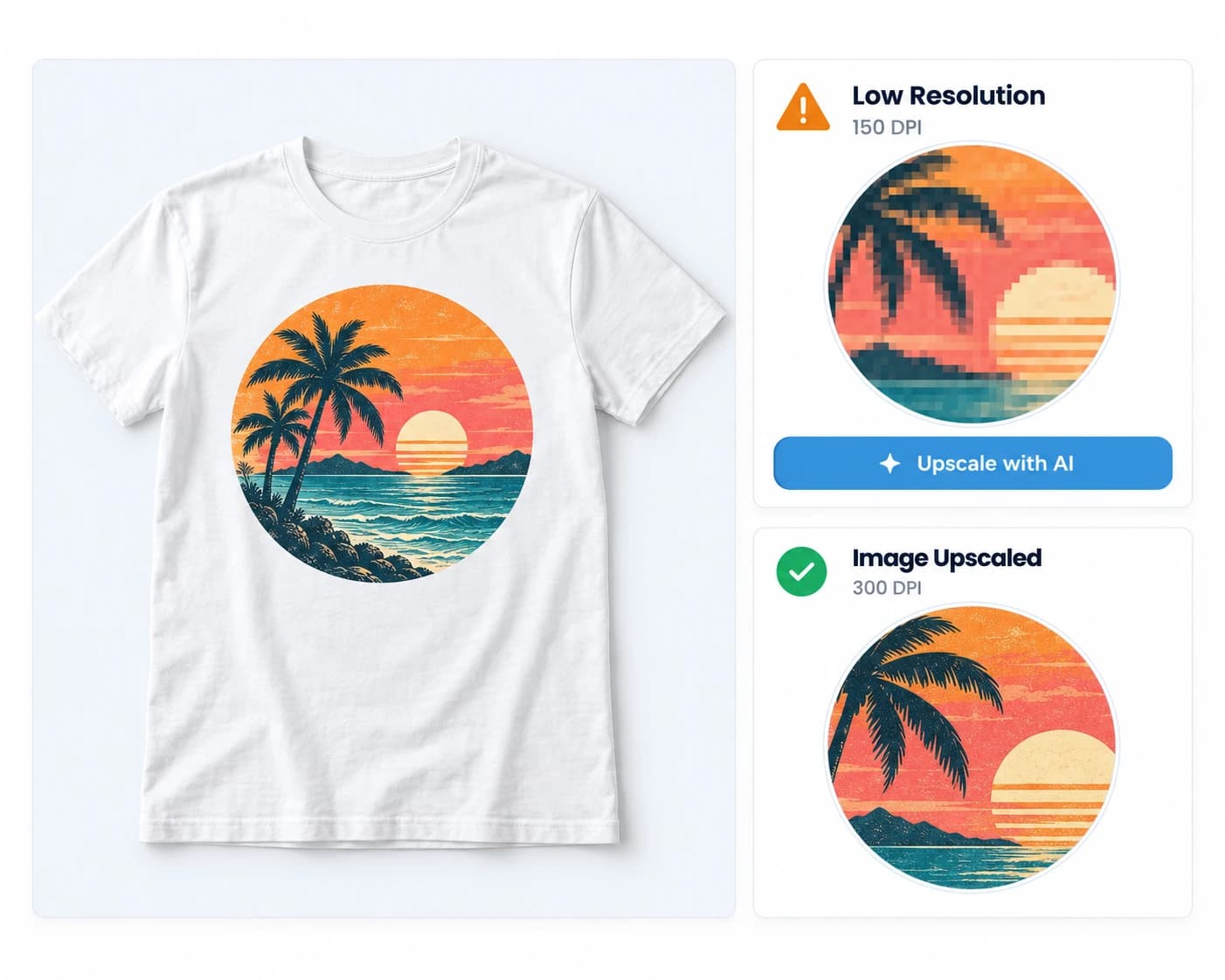
Warnung bei niedriger Auflösung mit 150 DPI und das hochskalierte Ergebnis mit 300 DPI neben einem T-Shirt mit scharfem Druck

Aufbereiten

AI Image Upscaling

Ein unscharfer Druck bedeutet Erstattung und Nachdruck.

Chamevo prüft jeden Upload gegen die Mindest-DPI, die Sie für die Druckfläche festlegen, und warnt Ihre Kunden, wenn die Auflösung nicht reicht. Ein Klick auf „Upscale with AI“ schärft das Bild, bevor die Bestellung in die Produktion geht.

  • Mindest-DPI pro Print Profile einstellbar
  • Die Warnung erscheint, während der Kunde noch gestaltet
  • Das hochskalierte Bild ersetzt das Original in der druckfertigen Datei

2 Credits pro Bild

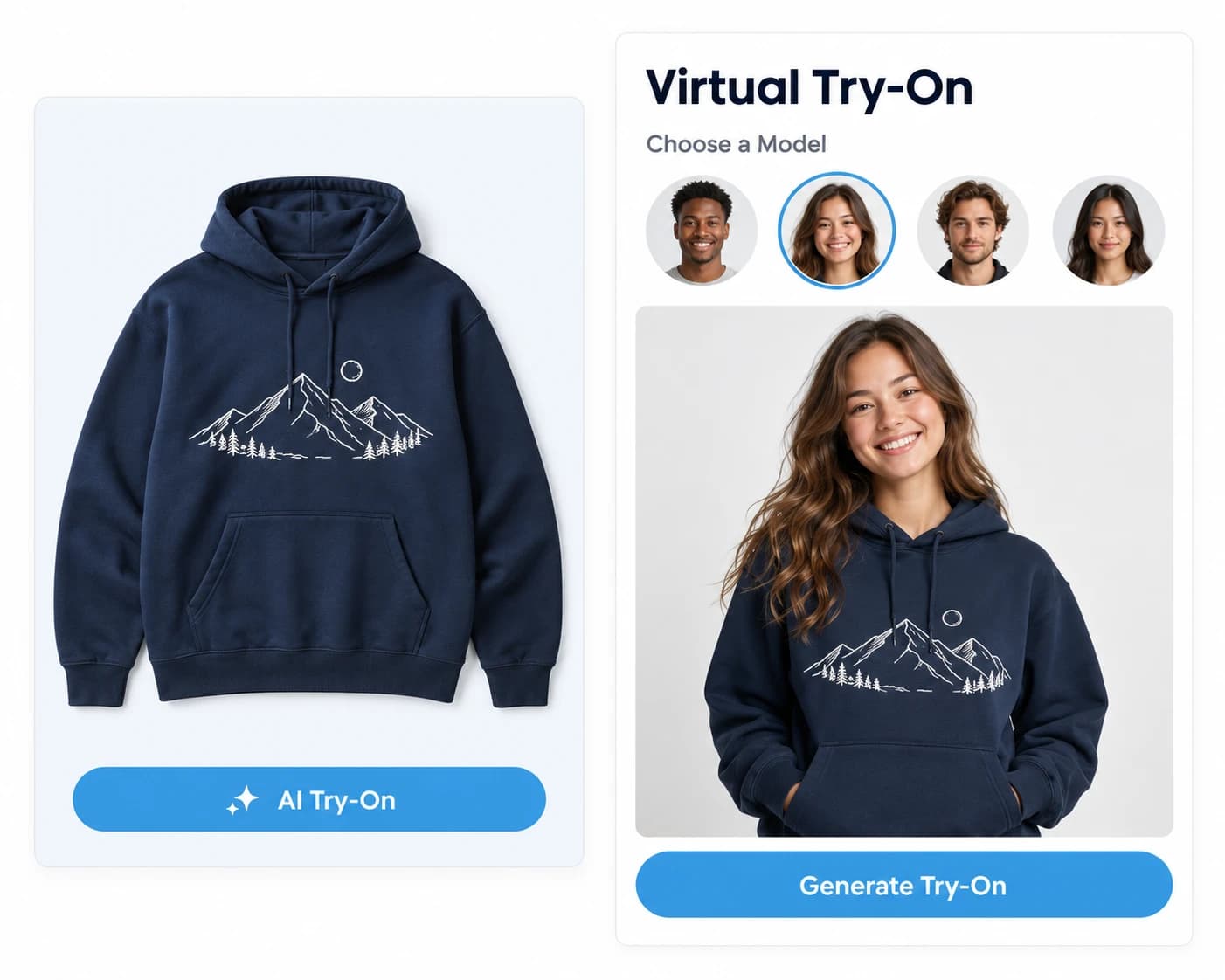
Virtual-Try-On-Panel mit Modellauswahl und einem Modell, das das Hoodie-Design aus dem Konfigurator trägt

Vorschau

AI Virtual Try-On

„Wie sieht das an mir aus?“ ist die Frage, an der Bekleidungs-Bestellungen hängen bleiben.

Ihre Kunden sehen ihr fertiges Design an einem Modell: auf einem Ihrer Modellfotos oder auf einem eigenen Foto. Sie können die Szene beschreiben, das Ergebnis herunterladen und daraus ein kurzes Video erzeugen.

  • Ihre eigenen Modellfotos, optional auch Uploads Ihrer Kunden
  • Bilder sowie 5-Sekunden-Videos in 720p
  • Nutzungslimits pro Besucher schützen Ihr Credit-Guthaben

15 Credits pro Bild · 20 pro Video

Steuerung

Sie bestimmen, was die AI in Ihrem Shop tut

Jedes Tool ist ausgeschaltet, bis Sie es aktivieren. Danach legen Sie Modelle, Looks und Limits fest.

Tools einzeln aktivieren

Jedes Tool hat seinen eigenen Schalter unter Einstellungen › AI Services. Bieten Sie Hintergrundentfernung ohne Try-On an oder umgekehrt.

Modell und Auflösung wählen

Wählen Sie das Text-zu-Bild-Modell, die Ausgabeauflösung und die Anzahl der Bilder pro Prompt. Die Credit-Kosten pro Bild stehen neben jedem Modell.

Eigene Photo Styles schreiben

Geben Sie einem Stil einen Namen, einen Prompt und ein Vorschaubild. Ihre Kunden sehen Namen und Vorschaubild. Ihr Prompt bleibt auf dem Server.

Vor der Veröffentlichung testen

Probieren Sie jeden Stil an einem Beispielfoto oder einem eigenen Foto aus und vergleichen Sie vorher und nachher. Ein Stil geht erst live, wenn Sie ihn für Kunden freigeben.

Try-On-Nutzung begrenzen

Legen Sie fest, wie viele Try-On-Bilder und -Videos ein Besucher in einem von Ihnen gewählten Zeitraum erzeugen darf, auf Wunsch nur nach Login.

Anfragen bleiben serverseitig

AI-Anfragen laufen über Ihren Server und die Chamevo-Plattform. Der Browser sieht weder einen API-Schlüssel noch einen Stil-Prompt.

AI-Credits

So weit reichen Ihre Credits

Jeder Plan enthält monatliche AI-Credits, die für alle fünf Tools gelten. Kein AI Tool ist einem höheren Plan vorbehalten.

Ihr Plan

500

AI-Credits pro Monat

Mehr Credits benötigt?

500 zusätzliche Credits für 10 $

Ein einmaliger Kauf in Ihrem Kundenportal, wann immer Sie ihn brauchen. Gekaufte Credits verfallen nicht.

Ein Monat mit Growth reicht für

Jede Zeile zeigt das gesamte Monatsbudget, eingesetzt für dieses eine Tool.

  • AI Photo Styles

    125–250 Bilder

    2–4 Credits pro Bild

  • Text-zu-Bild

    bis zu 500 Bilder

    Ab 1 Credit pro Bild

  • Hintergrundentfernung

    100 Bilder

    5 Credits pro Bild

  • Bild-Upscaling

    250 Bilder

    2 Credits pro Bild

  • Virtual Try-On Bild

    33 Bilder

    15 Credits pro Bild

  • Virtual Try-On Video, 5 s, 720p

    25 Videos

    20 Credits pro Video

Die Kosten für Text-zu-Bild und AI Photo Styles hängen vom gewählten Bildmodell ab, bei Text-zu-Bild auch von der Auflösung. Ihre Einstellungen zeigen die genauen Kosten neben jedem Modell.

So funktioniert es

In drei Schritten live in Ihrem Shop

1

Die benötigten Tools aktivieren

Öffnen Sie Einstellungen › AI Services in Ihrem WordPress-Admin und aktivieren Sie die Tools, die zu Ihren Produkten passen. Sie müssen nichts installieren und keinen API-Schlüssel beantragen.
2

Die Regeln festlegen

Wählen Sie das Bildmodell, legen Sie Ihre Photo Styles an und setzen Sie Try-On-Limits. Die Mindest-DPI kommt aus Ihren Print Profiles.
3

Kunden gestalten, Sie drucken

Die Tools erscheinen im Konfigurator auf Desktop und Mobilgeräten. Jedes Ergebnis wird Teil des Designs und der druckfertigen Datei, die Sie mit der Bestellung erhalten.

AI für die Admin-Arbeit

Deinen Store mit Claude, ChatGPT & Co. verwalten

Der offizielle Chamevo MCP Server verbindet deinen WordPress-Store mit jedem MCP-fähigen KI-Assistenten — 70 Tools, die Admin-Arbeit in ein Gespräch verwandeln.

Produkte erstellen & bearbeiten

Produkte, Views und Print-Areas millimetergenau anlegen — in natürlicher Sprache beschrieben, sofort umgesetzt.

Druckfertige Dateien exportieren

Frag nach den offenen Bestellungen von heute und erhalte druckfertige Dateien für jede einzelne — ohne Klicken durch Bestelllisten.

Deinen Store analysieren

Finde die meistgenutzten Schriftarten deiner Kunden, ungenutzte Farben oder Produkte mit fehlenden Print-Areas — mit einer einzigen Frage.

FAQ

Häufig gestellte Fragen

Alles, was Sie über AI Tools in Chamevo wissen müssen.

Fünf Tools arbeiten direkt im Produkt-Konfigurator: AI Photo Styles (ein hochgeladenes Foto in einen neuen Stil übertragen), Text-zu-Bild (ein Bild aus einer Beschreibung erzeugen), Hintergrundentfernung, Bild-Upscaling für niedrig aufgelöste Uploads und Virtual Try-On (das Design an einem Modell sehen). Ihre Kunden benötigen keine weitere Software, und Sie aktivieren nur die Tools, die Sie anbieten möchten.

AI Photo Styles zeichnen das Foto eines Kunden in einem Look neu, den Sie festlegen, etwa Cartoon, Aquarell, Bleistiftskizze, Comic, Pop Art oder Linienporträt. Kunden wenden einen Stil mit einem Tipp in der Bild-Toolbar an und können jederzeit zum Original zurückkehren. Sie können einen Stil auch in einem Print Profile hinterlegen, sodass jedes hochgeladene Foto bereits im gewählten Stil erscheint.

Ja. Ein Stil besteht aus Name, Prompt, Bildmodell und Vorschaubild. Sechs Starter-Stile sind enthalten, eigene Stile können Sie beliebig ergänzen. Bevor ein Stil live geht, probieren Sie ihn an einem Beispielfoto oder einem eigenen Foto aus und vergleichen das Ergebnis mit dem Original. Ihre Kunden sehen Ihren Prompt nie.

AI-Credits sind Teil Ihres Plans und erneuern sich jeden Monat. Hintergrundentfernung kostet 5 Credits, Bild-Upscaling 2 Credits und Virtual Try-On 15 Credits pro Bild oder 20 Credits pro 5-Sekunden-Video. Text-zu-Bild beginnt bei 1 Credit pro Bild, AI Photo Styles kosten je nach Bildmodell 2 bis 4 Credits pro Bild. Ihre Einstellungen zeigen die genauen Kosten neben jedem Modell.

In allen. Starter (29 $/Monat) enthält 100 AI-Credits pro Monat, Growth (89 $/Monat) 500 Credits und Pro (199 $/Monat) 1.500 Credits. Enterprise-Pläne haben ein individuelles Credit-Kontingent. Kein AI Tool ist einem höheren Plan vorbehalten. Reicht ein Monat nicht aus, kaufen Sie in Ihrem Kundenportal 500 zusätzliche Credits für 10 $. Gekaufte Credits verfallen nicht.

Sie wählen aus sieben Bildmodellen von Google, OpenAI, Stability AI und ByteDance, jedes mit eigenen Credit-Kosten pro Bild. Je nach Modell entstehen Bilder mit bis zu 4K (4096 × 4096 px), und Sie legen fest, ob ein Prompt ein, zwei, drei oder vier Bilder liefert. Modell, Auflösung und Bildanzahl sind Ihre Einstellungen. Ihre Kunden geben nur ihre Beschreibung ein.

Der Kunde öffnet das Try-On im Konfigurator, wählt eines Ihrer Modellfotos oder lädt ein eigenes Foto hoch und kann die Szene kurz beschreiben. Chamevo rendert dann das aktuelle Design auf das Modell. Das Ergebnis lässt sich herunterladen oder in ein 5-Sekunden-Video umwandeln. Sie können begrenzen, wie viele Bilder und Videos jeder Besucher erzeugt.

Ja. Alle fünf Tools laufen im Konfigurator, der mobile-first entwickelt ist, weil 70–80 % des Shop-Traffics über Smartphones kommen. Kunden wenden einen Photo Style an, entfernen einen Hintergrund oder starten ein Try-On mit denselben Tipps wie am Desktop.

AI-Anfragen gehen von Ihrem Server an die Chamevo-Plattform, nie direkt aus dem Browser des Kunden an einen AI-Anbieter. API-Schlüssel und Ihre Stil-Prompts bleiben auf dem Server. Der Konfigurator erhält nur das fertige Bild.

Ja, für Text-zu-Bild, Upscaling und Hintergrundentfernung. Sie hinterlegen für jedes Tool einen eigenen Endpunkt, Schlüssel und ein Modell in der WordPress-Konfiguration. Anfragen an Ihren eigenen Anbieter verbrauchen keine Chamevo-AI-Credits.

Bereit, Ihren Workflow für individuelle Produkte zu automatisieren?

Schließen Sie sich über 20.000 E-Commerce-Shops an, die mit Chamevo individuelle Produkte zuverlässig verkaufen.

14 Tage kostenlos testen

14 Tage kostenlos testen • Jederzeit kündbar